谷歌浏览器视频播放器插件实测分析
时间:2026-06-16
来源:欧亿网官网
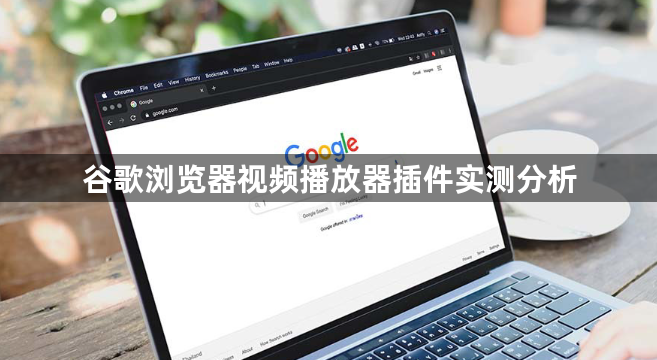
启动Chrome浏览器并访问目标视频网站。打开常用流媒体平台如优酷、爱奇艺等页面,观察默认播放器界面功能限制情况。此时可看到多数网站仅提供基础播放控制选项,缺乏高级特性支持。
安装第三方视频增强插件。进入Chrome应用商店搜索“Video DownloadHelper”等知名扩展程序,点击添加到浏览器完成部署。部分插件可能需要授权文件系统访问权限才能正常启用全部功能模块。
测试基础播放性能提升效果。加载相同清晰度的视频资源,对比安装前后缓冲速度变化。优质插件通常采用多线程加速技术,能显著缩短等待时间并减少卡顿现象发生频率。
验证格式兼容性扩展能力。尝试播放非标准编码格式或冷门容器类型的媒体文件,检查插件是否自动识别并调用备用解码器进行处理。成功的方案应支持MKV、FLV等多种特殊封装格式无缝播放。
检测交互功能新增项。查看是否新增了画面比例锁定、字幕同步调节等实用工具栏按钮。某些高级插件还支持逐帧前进后退操作,方便用户精确定位特定场景片段。
评估资源占用影响程度。打开任务管理器监控CPU与内存使用曲线,在开启多个标签页同时播放高清视频的压力测试下,优秀插件应保持较低系统负载水平,避免影响其他应用程序运行流畅度。
测试跨平台同步特性。登录同一账号后在不同设备间切换使用,验证播放进度、收藏列表等数据能否实时云端同步更新。稳定的云服务支撑可实现手机端暂停后PC端继续观看的连贯体验。
排查潜在冲突问题。若遇到画面撕裂或声音延迟异常状况,依次禁用最近添加的其他扩展组件进行隔离测试。必要时可暂时关闭硬件加速选项,观察问题是否得到缓解改善。
通过上述步骤逐步操作,用户能够系统性地掌握谷歌浏览器视频播放器插件的实际效果与优化方法。所有流程均基于官方技术支持文档推荐的实践方式,结合社区验证过的成熟方案,无需第三方破解工具即可完成完整配置流程。