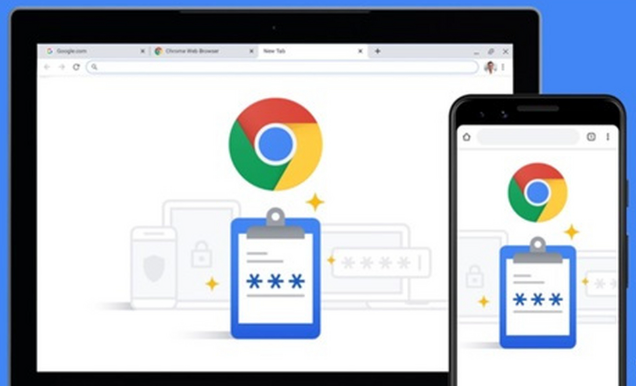
Chrome浏览器便携版在多台设备间同步配置技巧
时间:2026-07-21
来源:欧亿网官网
1. 使用Google账户同步
- 设置: 打开Chrome浏览器,点击菜单按钮(三个水平线),选择“更多工具” > “设置”。
- 账户设置: 在设置页面中,找到并点击“登录”选项。
- 添加账户: 点击“添加账户”,然后按照提示完成Google账户的注册和验证过程。
- 同步配置: 完成账户添加后,你将看到所有已保存的配置信息。勾选你想要同步的选项,如主页、书签等。
- 同步: 点击“同步”按钮,你的配置将会被发送到所有关联的设备上。
2. 使用第三方应用同步
- 下载应用: 从Google Play或其他应用商店下载一个支持同步的第三方应用。
- 安装应用: 安装该应用,并根据应用的说明进行配置。
- 配置应用: 通常,你需要创建一个新账户或与现有Google账户关联,以便应用可以访问你的配置。
- 同步配置: 一旦配置完成,启动应用,它会开始同步你的配置到其他设备。
3. 手动同步
- 备份数据: 在需要同步之前,先备份你的配置文件,以防意外丢失。
- 复制文件: 将配置文件复制到USB驱动器或其他可移动存储设备上。
- 连接设备: 将USB驱动器连接到目标设备上。
- 同步配置: 在目标设备上,打开Chrome浏览器,点击菜单按钮,选择“更多工具” > “设置”,然后选择“本地文件” > “导入自定义配置文件”。
- 确认同步: 确认文件已成功导入,并且配置已正确同步。
4. 注意事项
- 确保所有设备的网络连接稳定,以便顺利同步。
- 定期检查同步状态,确保配置正确无误。
- 注意保护个人隐私,不要在不安全的网络环境下进行同步操作。
- 如果遇到同步问题,可以尝试重启设备或更新应用。
通过上述方法,你可以有效地在不同设备间同步配置,享受一致且个性化的Chrome浏览器体验。