Google浏览器下载管理优化技巧操作教程
时间:2026-08-08
来源:欧亿网官网
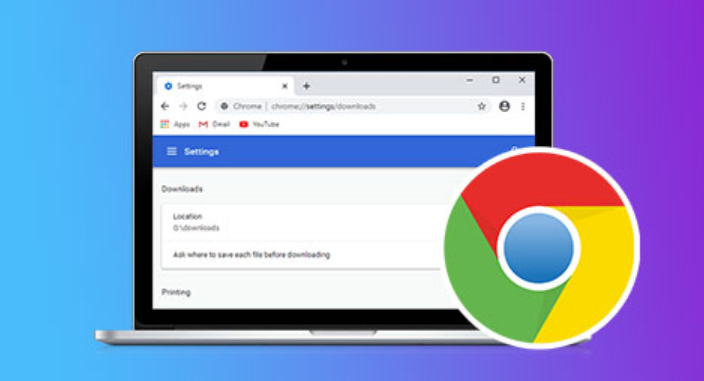
1. 使用下载管理器:Google浏览器内置了下载管理器,可以帮助你更好地管理下载文件。在下载页面点击“下载”按钮,然后选择“添加到下载管理器”。这样,下载的文件将自动保存到下载管理器中,方便你随时查看和管理。
2. 设置下载目录:在下载管理器中,你可以设置下载文件的保存位置。点击右上角的“…”按钮,选择“设置下载目录”,然后选择一个合适的文件夹来保存下载的文件。这样,你可以在浏览器中直接打开下载的文件,而不需要手动查找。
3. 限制下载速度:如果你需要限制下载速度,可以在下载管理器中设置下载速度。点击右上角的“…”按钮,选择“设置下载速度”,然后选择一个合适的速度值。这样,下载速度将根据你的选择进行调整。
4. 删除不需要的下载文件:如果你不再需要某个下载文件,可以在下载管理器中找到它,然后右键点击并选择“删除”。这样,该文件将从下载管理器中消失,不再占用空间。
5. 清理下载缓存:为了保持浏览器的运行速度,建议定期清理下载缓存。在下载管理器中,点击右上角的“…”按钮,选择“清除缓存”,然后选择一个合适的时间间隔。这样,浏览器将清除旧的下载缓存,释放存储空间。
6. 使用第三方下载工具:如果你需要更强大的下载管理功能,可以使用第三方下载工具。例如,Free Download Manager(FDM)是一个功能强大的下载管理器,可以提供更多的自定义选项和高级功能。安装并配置好FDM后,你就可以享受更便捷的下载管理体验。
7. 使用浏览器插件:除了下载管理器外,还可以使用其他浏览器插件来帮助管理下载文件。例如,DownloadHelper是一个免费的下载助手插件,可以帮助你管理下载进度、显示下载状态等。安装并启用DownloadHelper后,你可以在浏览器中更方便地查看和管理下载文件。