Chrome浏览器下载安装及浏览器快速启动及性能优化教程
时间:2025-11-07
来源:欧亿网官网

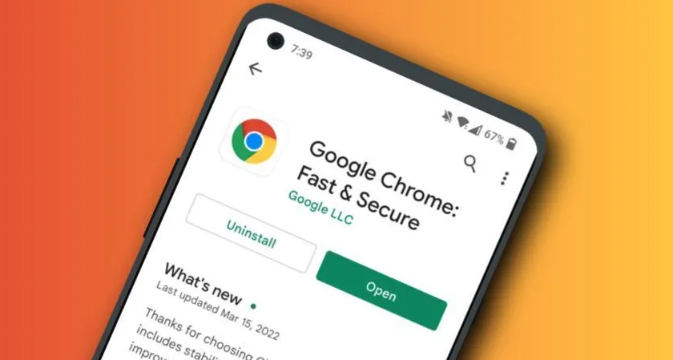
1. 访问官方网站:打开网络浏览器,输入 `chrome.google.com` 进入谷歌官方Chrome浏览器下载页面。
2. 选择版本:在搜索结果中,找到适合自己操作系统的版本(Windows, Mac, Linux),点击“Download”按钮进行下载。
3. 运行安装程序:下载完成后,双击安装文件开始安装过程。
4. 完成安装:按照安装向导的提示完成安装步骤,确保所有必要的组件都已安装。
5. 启动浏览器:安装完成后,可以通过在任务栏上右键点击Chrome图标或通过快捷键`Ctrl+Shift+N`来启动浏览器。
二、快速启动Chrome浏览器
1. 快捷键启动:按下`Ctrl+Shift+N`快捷键可以快速启动Chrome浏览器。
2. 任务栏图标:将Chrome浏览器快捷方式添加到系统托盘的任务栏图标中,以便快速访问。
3. 设置默认浏览器:在Windows系统中,可以通过“控制面板”->“系统和安全”->“系统”->“高级系统设置”->“性能”->“设置”->“高级”->“更改…”,在“启动时”选项卡下勾选“打开Internet Explorer”,然后点击“确定”来设置默认浏览器为Chrome。
三、性能优化
1. 关闭不必要的扩展:定期检查并禁用不再使用的扩展,以减少浏览器资源的占用。
2. 清理缓存和Cookies:通过浏览器的“设置”->“隐私与安全”->“清除浏览数据”来定期清理缓存和Cookies。
3. 使用高性能模式:在Chrome的“设置”->“高级”->“性能”中启用“使用高性能模式”。
4. 更新到最新版本:定期检查并更新Chrome浏览器到最新版本,以获得最新的安全补丁和性能改进。
5. 使用云同步:如果需要在不同设备之间同步浏览数据,可以考虑使用Google账户的云同步功能。
6. 调整显示设置:在Chrome的“设置”->“高级”->“显示”中调整字体大小、颜色等显示设置,以提高阅读舒适度。
7. 使用VPN服务:在需要保护隐私的情况下,可以考虑使用VPN服务来加密网络连接,提高安全性。
8. 使用广告拦截插件:在Chrome的“扩展”->“开发者工具”中安装广告拦截插件,以屏蔽不想要的广告内容。
9. 使用夜间模式:在Chrome的“设置”->“外观”->“夜间模式”中开启夜间模式,以减少屏幕亮度,保护眼睛。
10. 使用无痕浏览:在Chrome的“设置”->“高级”->“无痕浏览”中启用无痕浏览功能,以保护浏览数据不被保存。
通过以上步骤,你可以有效地安装、启动和优化Chrome浏览器,享受更流畅、更安全的上网体验。