Chrome浏览器格式详解与使用技巧
时间:2026-01-16
来源:欧亿网官网
1. 安装与启动
- Chrome浏览器可以通过官方网站下载并安装。在下载后,双击安装文件,按照提示完成安装过程。安装完成后,可以在系统托盘中找到Chrome浏览器的图标,点击即可启动。
2. 界面布局
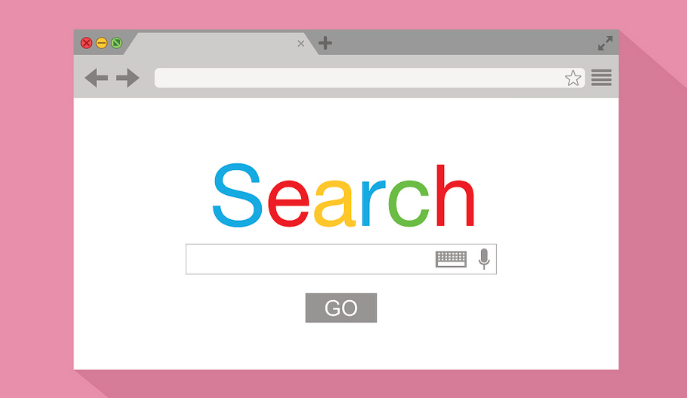
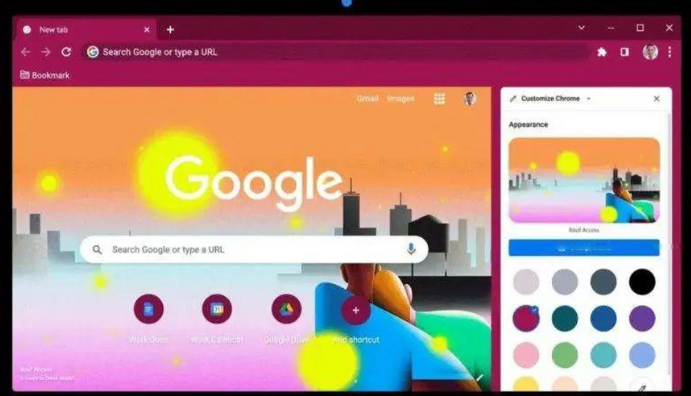
- Chrome浏览器的界面主要由标题栏、地址栏、搜索框、标签页、工具栏、状态栏等部分组成。标题栏位于窗口顶部,显示当前页面的标题;地址栏用于输入网址或访问特定页面;搜索框允许用户快速查找信息;标签页用于查看和管理多个网页;工具栏包含常用的浏览器功能按钮;状态栏显示当前页面的状态信息。
3. 基本操作
- 打开网页:在地址栏输入网址或直接访问特定页面。
- 保存网页:右键点击页面空白处,选择“另存为”或“保存链接”,将网页保存到本地计算机上。
- 刷新网页:按下F5键或右键点击页面空白处,选择“刷新”。
- 关闭网页:点击窗口右上角的关闭按钮或按Ctrl+W组合键。
4. 高级功能
- 书签管理:可以添加、删除、编辑和同步书签,方便快速访问常用网站。
- 历史记录:可以查看最近访问过的网页和页面历史。
- 开发者工具:提供丰富的调试和分析工具,帮助开发者优化网页性能。
- 扩展程序:可以安装各种插件,扩展浏览器的功能。
5. 自定义设置
- 主题与外观:可以更改浏览器的主题、颜色方案和字体等外观设置。
- 隐私与安全:可以调整浏览器的隐私设置,如阻止跟踪、限制Cookie等。
- 快捷键与手势:可以自定义快捷键和手势操作,提高操作效率。
6. 多设备同步
- 跨设备同步:可以将书签、密码、历史记录等数据在不同设备之间同步,方便在不同设备上使用。
- 云同步:可以将网页内容备份到Google云端硬盘,实现跨设备访问。
7. 使用技巧
- 利用书签管理快速访问常用网站。
- 利用历史记录快速回到之前访问过的页面。
- 利用开发者工具进行网页调试和性能优化。
- 利用多设备同步功能在不同设备之间同步数据。
- 利用云同步功能将网页内容备份到Google云端硬盘。